melakukan perbaikan pc
PC troubel-shotting merupakan penanganan mencari kesalahan/ kerusakan yang
tidak diinginkan didalam sistem komputer dan diatasi masalah tersebut. Untuk
mengatasi masalah tersebut pada CPU atau sistem board, dapat dibagi atau
dikelompokkan menjadi :
1. Problem Boot Sistem / Start Up
a. kerusakan komponen
b. kesalahan pemasangan / instalasi
c. kesalahan konfigurasi Bios
d. kompatibelitas sistem
Bab II . Pemelajaran
Modul Melakukan perbaikan dan/atau setting ulang sistem PC 12
2. Problem DOS Sistem
a. kesalahan konfigurasi software
b. kesalahan pemakaian IRQ
c. kesalahan pemakaian DMA
d. kompetibelitas sistem
e. kesalahan operasi
3. Langkah langkah perbaikan
a. jangan panik
b. amati keadaan
c. pergunakan akal sehat ( logika )
d. dokumentasikan
e. asumsikan satu masalah
f. diagnosa kesuatu bagian ( identifikasi kesalahan)
g. konsultasikan dengan interpretasi kode kesalahan dan perbandingan masalah
h. lokalisasikan menjadi suatu tahapan ( lokalisai kesalahan )
i. isolasi bagian yang rusak ( isolasi kesalahan )
j. perbaiki
k. menguji dan memeriksa
I.1. Persiapan perbaikan.
I.1.1. Spesifikasi hardware terpasang diperiksa
Memeriksa PC yang telah dirakit apakah telah sesuai atau tidak sesuai
dengan spesifikasinya
I.1.2. Memeriksa hasil perawatan/perbaikan terakhir
Apakah kerusakan diakibatkan oleh perbaikan kerusakan yang terakhir,
kemungkinan kurang sempurna atau penyebab lain
I.1.3. Prosedur pemeriksaan dan peralatan bantu
Misal pada waktu booting komputer, proses lama dan muncul pada layar
pesan “ HDD Controller Failurer “
I.1.4. Hasil diaknosis permasalahan
a. Tipe hard disk drive pada set up BIOS berubah atau berbeda dengan
tipe hard disk drive yang sebenarnya
b. Hard disk drive yang rusak
c. IDE controller sebagai kontroler hard disk drive pada mainboard rusak
Sabtu, 01 Mei 2010

melakukan perbaikan peripheral
melakukan perbaikan peripheral
1) Pengertian
Periferal komputer merupakan peralatan pendukung dari sebuah PC. Terkadang periferal tersebut tidak bekerja sebagaimana fungsinya atau rusak. Untuk itu perlu dilakukan perbaikan pada periferal tersebut. Sebelum melakukan perbaikan, perlu disusun langkahlangkah persiapan perbaikan sebagai berikut :
- Mempersiapkan alat-alat bantu yang digunakan untuk perbaikan,
- Mendiagnosa kerusakan-kerusakan yang terjadi
- Menemukan bagaimana cara melakukan perbaikan periferal tersebut,
- Melakukan perbaikan periferal
Sedangkan untuk melakukan perbaikan periferal, dibutuhkan beberapa alat bantu atau tools-kit sebagai berikut :
- Obeng
- Tang
- Kuas
- Kain kering atau tisu dan cairan pembersih
- Penyedot debu mini / vacum cleaner
2) Peralatan yang dibutuhkan untuk perbaikan periferal:
a) Obeng
Obeng merupakan alat yang paling penting dalam melakukan perbaikan periferal. Obeng sangat berguna sekali untuk membongkar dan memasang periferal untuk selanjutnya dilakukan perbaikan. Obeng ada bermacam-macam bentuknya. Mulai dari obeng (+) ,
b) Tang
Untuk melakukan perbaikan periferal, digunakan tang cucut dan tang kombinasi. Tang cucut banyak digunakan untuk memegang kepala skrup atau jumper yang kecil.
c) Kuas
Kuas digunakan untuk membersihkan komponen periferal dari debu dan kotoran-kotoran yang menyebabkan kerusakan. Karena masalah kotoran seringkali menjadi penyebab periferal tidak dapat berfungsi lagi dengan baik.
d) Penyedot debu mini
Penyedot debu mini fungsinya hampir sama dengan kuas, yaitu untuk menghilangkan kotoran yang menempel pada periferal. Pada ujung penyedot debu mini dilengkapi dengan sikat dengan ukuran yang beragam dimaksudkan untuk disesuaikan luas sempitnya sudut-sudut pada periferal. Alat ini sangat tepat digunakan untuk membersihkan kotoran yang terdapat pada keyboard, fentilasi udara pada monitor dan pada fan.
e) Kain kering atau tisu dan cairan pembersih
Kain kering atau tisu digunakan untuk membersihkan kotoran yang mungkin sangat sulit untuk dibersihkan dengan memakai kuas atau vacum cleaner. Kotoran atau debu yang sangat tebal dapat menghambat kinerja periferal. Tisu juga dapat digunakan untuk memperlancar aliran tinta pada cartridge printer injek, karena sifatnya yang mudah menyerap cairan. Sedangkan cairan pembersih dapat digunakan untuk membersihkan layar monitor, casing, body monitor, dan body printer.
1) Langkah – langkah melakukan perbaikan periferal
Untuk melakukan perbaikan periferal, perlu dilakukan diagnosa awal kerusakan pada periferal tersebut. Kemudian menentukan langkahlangkah perbaikan dengan baik, dan melakukan cek ulang fungsi periferal tersebut untuk melihat hasil perbaikan tersebut.
a) Keyboard
Ada beberapa kerusakan yang kemungkinan terjadi pada keyboard yaitu :

Gambar 6. Keyboard PC
(1) Keyboard tidak terdeteksi oleh PC
Kerusakan yang sering terjadi pada keyboard adalah tidak dikenalnya keyboard oleh komputer. Pada saat proses booting, tiba-tiba komputer macet dan muncul pesan kesalahan “Keyboard error or no keyboard present”. Pesan tersebut diartikan bahwa pada saat proses booting, komputer tidak mendeteksi adanya keyboard. Jika terjadi hal seperti tersebut diatas, yang perlu dilakukan adalah :
- Matikan kembali komputer dan cek apakah kabel keyboard telah tertancap dengan benar ke CPU.
- Jika perlu lepas dan tancapkan kembali kabel keyboard tersebut untuk meyakinkan bahwa koneksi sudah tepat.
- Jika komputer dihidupkan kembali, dan pesan kesalahan masih muncul, kemungkinan pertama adalah keyboardnya yang rusak.
- Coba dengan keyboard yang lain untuk memastikan bahwa keyboard nya yang rusak.
- Jika dengan mengganti keyboard pesan kesalahan masih tetap muncul, berarti bukan keyboard yang rusak. Tetapi bisa saja port keyboard di motherbord yang rusak.
(2) Masalah kedua terjadi pada tombol keyboard Kerusakan lain yang sering terjadi pada keyboard adalah tombol keyboard sering macet untuk ditekan, atau tombol keyboard tertekan terus. Hal itu mungkin disebabkan oleh debu yang sudah menumpuk di sela-sela tombol keyboard sehingga menyebabkan keyboard macet. Untuk mengatasinya, perlu dilakukan pembersihan pada keyboard. Keyboard dapat dibersihkan dengan menyedot atau menyemprotnya dengan vacuum cleaner atau dapat memakai kuas. Dan juga dapat dibersihkan dengan menggunakan kain lap yang dibasahi dengan cairan pembersih atau alkohol. Ingat bahwa proses pembersihan harus dilakukan pada saat komputer mati dan keyboard dilepas dari portnya.
b) Mouse
Ada beberapa kerusakan yang sering terjadi pada mouse yaitu :
Gambar 8. Mouse PC

Masalah yang sering terjadi pada mouse adalah mouse tidak dikenal oleh komputer. Pada saat proses booting, komputer memunculkan pesan bahwa windows tidak mendeteksi adanya mouse yang terhubung dengan komputer.Analisa pertama sehubungan dengan pesan tersebut adalah kabel mouse tidak terhubung dengan baik. Untuk melakukan perbaikan prosedur yang dilakukan:
· Matikan komputer. Cek apakah kabel mouse telah terpasang dengan benar. Jika perlu lepas dan pasangkan kembali mouse tersebut untuk meyakinkan koneksinya. Pada saat melepas dan memasang mouse komputer dalam keadaan mati agar tidak terjadi konsleting.
· Setelah itu hidupkan kembali komputer. Apabila pesan kesalahan masih muncul, lakukan analisa selanjutnya. Analisa kedua adalah kemungkinan rusaknya driver yang menghubungkan sistem dengan mouse. Untuk itu perlu melakukan pendeteksian ulang driver secara otomatis dengan windows melalui device manager.
Langkah yang dilakukan :
· Klik kanan My Computer pada desktop windows
· Pilih properties>>Hardware>>Device Manager.
· Klik mouse tersebut dengan menggunakan keyboard dengan bantuan tombol Tab.
· Hapus drive mouse yang lama dengan menggunakan tombol Remove.
· Setelah itu restart ulang komputer.
Jika sambungan dan driver mouse sudah benar tetapi ternyata mouse tidak terdeteksi oleh windows, ada kemungkinan mouse rusak. Atau kemudian coba dengan mouse yang lain, apakah terjadi hal yang sama. Apabila masih tetap seperti itu, berarti port PS/2 nya yang rusak.
(2) Pointer mouse yang sering meloncat-loncat
Masalah lain yang sering muncul adalah pointer mouse yang meloncatloncat secara acak sehingga pemakai kesulitan untuk menggunakan mouse secara tepat dan presisi. Pada kondisi ini, kemungkinan yang paling besar disebabkan karena kotornya komponen bola mouse. Karena komponen bola tersebut banyak bersentuhan dengan mouse pad yang tidak selalu bersih.
Langkah untuk mengatasinya adalah:
· Buka penutup bola mouse di bagian bawah dengan memutarnya 90 derajat.
· Keluarkan bolanya dan bersihkan dengan air hangat atau alkohol serta sikat dengan kuas, lalu keringkan.
· Di bagian dalam mouse dapat diamati adanya tiga buah roda. Dua lebar dan satu yang kecil. Kotoran yang menempel pada komponentersebut perlu dibersihkan. Demikian juga dengan kotoran yang menempel pada gerigi dan bantalan bola. Lakukan pembersihan dengan hati-hati sehingga tidak merusak komponen-komponen di dalamnya.
Fan merupakan periferal yang sangat penting bagi komputer. Fan sangat berpengaruh pada kinerja komputer karena berhubungan dengan sirkulasi udara pada komputer.
Beberapa masalah yang sering terjadi :
(1) Fan pendingin mati
Masalah yang timbul komputer akan cepat panas, sering hang, reboot dengan sendirinya dikarenakan fan pendingan mati. Langkah – langkah perbaikan adalah:
· Memeriksa fan yang terdapat dalam casing komputer apakah kabel power sudah terpasang dengan baik.
· Bersihkan kotoran-kotoran yang ada didalamnya.
· Lepas penutup poros fan, serta diberi sedikit pelumas supaya gerakan fan tidak ada hambatan.
· Jika sambungan kabel power sudah benar dan fan sudah bersih dari kotoran tetapi masih tetap mati, kemungkinan besar fan rusak.
(2) Bunyi fan yang berisik
Masalah yang lain adalah fan terlalu berisik. Ketika komputer sedang digunakan, suaranya terdengar sangat berisik sehingga sering mengganggu konsentrasi terhadap pekerjaan. Untuk mengetahui dari mana asalnya suara fan tersebut, langkah yang diambil :
· Matikan komputer dan buka casing komputer lalu hidupkan komputer dalam keadaan casing terbuka.
· Cek apakah mungkin ada kabel yang menyangkut pada fan.
· Jika ada kabel yang menyangkut pada fan, rapikanlah agar tidak mengenai fan.
d) Monitor
Monitor merupakan komponen output yang digunakan untuk menampilkan teks atau gambar ke layar sehingga dapat dinikmati oleh pemakai. Kerusakan yang sering terjadi :
Gambar 15. Monitor PC

Pada saat proses booting komputer, tombol power yang terdapat pada monitor sudah ditekan tetapi monitor tetap gelap dan tidak mau menyala.
Jika masalahnya monitor tidak menyala, maka prosedur yang dilakukan adalah :
· Pastikan bahwa tombol power dalam keadaan ON.
· Jika lampu indikator tidak menyala, lihat kabel power baik pada monitor maupun yang ke arah outlet listrik. Pastikan bahwa pemasangan sudah benar.
· Apabila tetap tidak menyala, gantilah dengan kabel power lain.
· Jika lampu indikator pada monitor hidup dan berwarna orange atau berkedip-kedip, cek kabel video yang menghubungkan monitor dengan CPU apakah sudah terpasang dengan baik dan benar. Pastikan sudah terpasang dengan benar.
· Apabila dengan pengecekan di atas masalah ini tetap tidak teratasi berarti ada problem pada sinyal video board adapter CRT.
(2) Monitor menjadi gelap saat loading windows
Masalah lain yang bisa timbul adalah monitor menjadi gelap saat loading windows. Kemungkinan besar disebabkan karena setup driver untuk monitor tidak tepat. Yang sering terjadi adalah karena dalam keadaan ON screen display setting, setting frekuensi terlalu tinggi.
Untuk mengatasinya :
· Lakukan booting windows dalam keadaan safe mode dengan cara menekan F8 saat komputer loading windows.
· Lakukan instalasi ulang driver VGA Card. Setelah itu pilih jenis monitor yang cocok yang akan menentukan frekuensi maksimal yang akan ditampilkan oleh windows.
(3) Ukuran tampilan tidak sesuai dengan keinginan
Masalah lain yang bisa terjadi pada monitor adalah ukuran tampilan tidak sesuai dengan keinginan. Terdapat font, ikon, menu dan semua tampilan pada monitor yang terlalu besar atau malah terlalu kecil. Hal tersebut di atas berhubungan dengan resolusi monitor yang mungkin terlalu tinggi ataupun terlalu rendah sesuai dengan selera pengguna. Untuk mengubahnya, bisa melalui display properties. Caranya adalah:
· Lakukan klik kanan di sembarang tempat di desktop. Kemudian akan muncul beberapa menu dan pilihlah Properties.
· Kemudian pilihlah tab Settings. Ubahlah resolusi sesuai dengankeinginan dengan memperbesar ataupun memperkecil nilai yangada di kotak Screen Area, kemudian klik OK. Dalam mengeset resolusi, yang harus diperhatikan adalah kompatibilitas resolusi yang didukung oleh VGA Card dan monitor yang dimiliki. Pemilihan resolusi yang didukung oleh kartu VGA namun tidak didukung oleh monitor yang dimiliki akan menyebabkan monitor tidak menampilkan gambar dengan sempurna.
4) Tampilan pada monitor tampak buram.
Masalah lain adalah tampilan pada monitor tampak buram dan kontras warna tidak bisa diatur secara maksimal. Hal itu cukup mengganggu meskipun secara umum komputer bekerja dengan baik dan tidak banyak gangguan. Permasalahan ini sering terjadi pada monitor yang berusia lebih dari tiga tahun. Untuk mengatasi permasalahan tersebut, karena berhubungan dengan komponen-komponen elektronika di dalam monitor maka akan lebih baik jika harus berkonsultasi langsung dengan ahlinya. Untuk itu perlu dilakukan analisa sebab musabab daripermasalahan tersebut. Monitor dalam pemakaian lama akan mengalami pergeseran warna
(5) Monitor seperti berkedip saat digunakan Pada saat komputer sedang aktif digunakan, monitor sering berkedip. Kemungkinan yang pertama adalah disebabkan karena frekuensi gambar pada layar terlalu rendah. Hal tersebut bisa saja terjadi karena ada masalah dengan setting refresh rate pada komputer. Refresh rate merupakan kemampuan maksimal yang dilakukan monitor untuk menampilkan frame dalam satu detik. Pengaturan refresh rate yang tepat akan memberikan kenyamanan pada mata yang menggunakannya. Monitor yang memiliki refresh rate kecil akan membuat monitor seperti bergerak dan tidak stabil.
Untuk mengatur refresh rate, gunakan menu Display Porperties seperti pada gambar di atas. Pada tab Setting, klik button Advanced lalu akan muncul. Dan pilih tab Monitor. Pada tab tersebut akan ditampilkan pilihan refresh rate yang diinginkan. Cobalah beberapa refresh rate tersebut untuk mendapatkan pilihan yang terbaik bagi monitor.
(6) Bercak kebiru-biruan pada sudut monitor.
Pada salah satu atau beberapa sudut monitor, muncul bercak tidak berwarna atau warna kebiru-biruan yang cukup menganggu penampilan. Masalah ini sering disebabkan karena adanya medan magnet yang dihasilkan dari beberapa piranti elektronik tersebut. Untuk menghilangkan cobalah untuk memakai fitur degaussing yang ada pada menu kontrol monitor. Atau dengan menggunakan magnet yang didekatkan di sudut-sudut monitor supaya warna kembali normal.
e) Printer
Printer merupakan komponen yang digunakan untuk mencetak keluaran dari proses yang dilakukan komputer baik tulisan, gambar maupun grafik secara langsung dengan menggunakan media kertas ataupun lainnya. Ada tiga jenis printer yaitu printer dot matrik, Ink jet dan Laser jet.
Gambar 18. Printer

(1) Printer tidak dapat mencetak
Pada saat proses percetakan akan dilakukan, printer dalam keadaan ON, dan kertas telah terpasang dengan baik tetapi printer tidak mau bergerak dan proses percetakan dinyatakan gagal. Untuk mengatasinya prosedur yang dilakukan :
· Pengetesan printer dengan menggunakan print test page pada driver printer. Untuk melakukan hal tersebut dapat melalui Start>>Setting>>Printers. Kemudian klik kanan pada printer yang digunakan lalu pilih Properties.
· Jika setelah tombol ditekan, printer bisa mencetak berarti tidak ada masalah pada printer.
· Jika tidak, berarti ada masalah pada printernya atau pada koneksi port printernya. Cobalah pada komputer lain, jika proses pencetakan berhasil dilakukan berarti kerusakan bukan pada printernya tetapi pada port printer tersebut.
· Jika proses pencetakan gagal berarti ada masalah pada printernya. Untuk mengatasinya coba cek kembali printer mulai dari cartridge sampai koneksi kabel-kabelnya.
(2) Masalah yang kedua adalah printer gagal menarik kertas.
Ketika mencetak menggunakan printer injek, printer tersebut tiba-tiba mengalami gangguan yaitu tidak bisa menarik kertas sehingga proses pencetakan gagal.
Permasalahan tersebut sering terjadi pada printer jenis injek. Umumnya dikarenakan roda penggerak yang sudah mulai licin karena waktu pemakaian yang sudah cukup lama. Bila demikian halnya, lakukan pengamplasan sendiri dengan hati-hati pada bagian roda
(3) Masalah yang ketiga kertas pada printer macet
Ketika sedang mencetak, kertas tersangkut di dalam printer. Hal itu sering terjadi dan meskipun proses cetak berhasil, tetapi kertas hasil cetakan menjadi kotor.
Kertas macet pada printer yang biasa disebut dengan paper jam dapat terjadi karena tumpukan kertas yang terlalu tebal pada paper try printer. Atau jenis kertas yang mudah menempel satu dengan lainnya. Dan juga bisa disebabkan karena toller pada printer yang sudah aus. Untuk mencegah terjadinya paper jam, dapat dilakukan dengan membatasi tebal tumpukan kertas sesuai dengan kapasitas yang didukung oleh printer. Sebelum dipasang pada paper try, ada baiknya kertas dikibas-kibaskan terlebih dahulu agar kertas tidak saling menempel. Dan hindarkan dari debu dan sering dibersihkan. Jika paper jam sudah terjadi pada printer, maka yang harus dilakukan adalah menekan tuas yang tersedia untuk menetralkan roller yang menjepit kertas, kemudian secara perlahan tarik kertas yang menyangkut pada printer. Selanjutnya kembalikan tuas tersebut ke posisi semula. Untukmenemukan tuas tersebut lihatlah pada buku manual printer.
(4) Masalah yang keempat adalah hasil pencetakan tidak bagus.
http://phyeta.blogspot.com/2008/07/perbaikan-peripheral.html
Rabu, 28 April 2010
perbedaan antara disk cleaner dan cd cleaner
antara disk clener dan cd cleaner sich sama saja diakan sama-sama pembersih,tapi beda kegunaan.
1.disk cleaner = pembersih floppy disk drive,pembersih ini berbentuk seperti disket,tapi di dalamnya berupa tisu cairan pembersih,berguna untuk membersihkan floppy disknya
2.cd cleaner =berguna untuk membersihkan cd room yang kotor,pembersih ini berbentuk sirip penjepit di tepinya
http://wahyudifirdaus.blogspot.com/2009/03/perbedaan-antara-disk-cleaner-dan-cd.html
1.disk cleaner = pembersih floppy disk drive,pembersih ini berbentuk seperti disket,tapi di dalamnya berupa tisu cairan pembersih,berguna untuk membersihkan floppy disknya
2.cd cleaner =berguna untuk membersihkan cd room yang kotor,pembersih ini berbentuk sirip penjepit di tepinya
http://wahyudifirdaus.blogspot.com/2009/03/perbedaan-antara-disk-cleaner-dan-cd.html
LANGKAH - LANGKAH MENGINSTAL LINUX DEBIAN
1. Nyalakan komputer dan masukkan CD installer sistem operasi Linux Debian.
2. Ubah first boot device pada BIOS menjadi CD-ROM.
3. Tekan enter untuk masuk ke boot Debian.

4. Lalu pilih bahasa yang akan digunakan, kita pilih yang Indonesia, lalu enter.

5. Selanjutnya muncul pilih layout keyboard, kita pilih yang Inggris Amerika, lalu enter.

6. Setelah itu tunggu proses deteksi hardware untuk penggerak CD-ROM.

7. Selanjutnya muncul deteksi hardware jaringan, kita pilih yang tanpa kartu Ethernet, lalu enter.

8. Setelah itu akan muncul mengkonfigurasi jaringan, lalu pilih teruskan,kemudian pilih untuk melanjutkan proses instalasi.

9. Setelah itu isi nama host untuk sistem ini, contohnya latief, lalu pilih teruskan dan enter untuk melanjutkan.

10. Setelah itu tunggu proses untuk memulai program pemartisi harddisk.

11. Selanjutnya muncul partisi harddisk, kita pilih terpadu gunakan seluruh harddisk, lalu enter.

12. Selanjutnya muncul pilih harddisk yang akan dipartisi, lalu enter.

13. Muncul pola partisi, pilih yang pertama, lalu enter.

14. Setelah itu muncul panduan tentang proses partisi pilih yang kedua, lalu enter untuk melanjutkan.

15. Selanjutnya tuliskan perubahan yang terjadi pada harddisk, kita pilih ya, lalu enter untuk melanjutkan.

16. Setelah itu muncul mengkonfigurasi zona waktu, pilih zona waktu yang sesuai dengan zona waktu anda, lalu enter untuk melanjutkan.

17. Selanjutnya membuat password untuk root, kita tulis sesuai yang kita inginkan, lalu pilih teruskan, lalu tekan enter untuk melanjutkan.

18. Selanjutnya tulis ulang kembali password yang barusan anda buat untuk mengkonfirmasi kebenaran password tersebut, lalu pilih teruskan dan enter untuk melanjutkan.

19. Setelah itu tulis nama lengkap dari pengguna, contohnya latief lalu pilih teruskan dan enter untuk melanjutkan.

20. Selanjutnya tulis nama untuk akun anda, contohnya latief lalu pilih teruskan dan enter untuk melanjutkan.

21. Setelah itu masukan password untuk pengguna baru, lalu pilih teruskan dan enter untuk melanjutkan.

22. Lalu masukan kembali password untuk mengkonfrmasi kebenaran password, lalu pilih teruskan dan enter untuk melanjutkan.

23. Setelah itu tunggu proses memasang sistem dasar.

24. Setelah itu muncul jendela gunakan suatu jaringan cermin, kita pilih tidak, lalu enter untuk melanjutkan.

25. Setelah itu muncul jendela seperti gambar di bawah ini, kita pilih teruskan dan enter untuk melanjutkan.

26. Setelah itu tunggu proses memilih dan memasang perangkat lunak.

27. Setelah itu muncul survey penggunaan paket debian, kita pilih ya, lalu enter untuk melanjutkan.

28. Selanjutnya memilih perangkat lunak yang akan diinstall (sudah tertera), kita pilih teruskan, lalu enter untuk melanjutkan.

29. Selanjutnya memilih resolusi gambar (sudah tertera), kita pilih teruskan, lalu enter untuk melanjutkan.

30. Selanjutnya tunggu proses memasang boot loader GRUB.

31. Selanjutnya memasang boot loader GRUB, kita pilih ya, lalu enter untuk melanjutkan.

32. Setelah itu instalasi selesai, kita pilih teruskan, lalu enter untuk melanjutkan.

33. Setelah proses instalasi selesai, nanti akan muncul tampilan nama pengguna, lalu kita masukan nama pengguna seperti yang kita buat pada saat proses instalasi (latief), lalu enter untuk melanjutkan.

34. Selanjutnya kita akan diminta untuk memasukan password, kita masukan password sesuai yang kita buat pada saat proses instalasi, lalu enter untuk melanjutkan.

35. Setelah proses instalasi yang begitu lama akhirnya instalasi Debian selesai juga dan Debian siap digunakan oleh anda.

melakukan perbaikan pc
Yang perlu diperhatikan sebelum melakukan perbaikan sebuah komputer adalah menyiapkan peralatan yang diperlukan dalam perbaikan komputer tersebut baik itu hardware maupun software.
Untuk hardware yang perlu disediakan seperti obeng (plus dan min), avo meter dan tang. Ketiga alat ini adalah kebutuhan yang sangat mendasar apabila ketiga alat seperti obeng, avo meter dan tang tersebut tidak ada sebaiknya jangan coba-coba untuk melakukan perbaikan komputer karena sudah pasti akan mengalami kendala. Sedangkan untuk software, yang harus disediakan adalah system operasi, aplikasi standard seperti Microsoft office serta anti virus. Selain itu driver-driver yang dibutuhkan untuk hardware computer tersebut.
Setelah peralatan sudah tersedia barulah memulai melakukan pengecekan terhadap computer yang rusak.
Sebelum mengambil tindakan terhadap komputer yang rusak perhatikan kabel power listrik yang terhubung antara central processing unit (cpu) dengan stop kontak. Putuskan hubungan listrik antara cpu dengan stop kontak terlebih dahulu.
Power supply
Setelah saluran listrik terputus barulah mulai membuka penutup cpu (casing), kemudian lepas semua kabel yang terpasang antara komponen dengan mainboard seperti kabel data antara hard disk, cd-rom, power supply.
Lakukan pengecekan terhadap tegangan yang keluar dari power supply apakah masih sesuai dengan keterangan yang tertera pada case power supply atau tidak. Jika sudah tidak sesua maka lakukan perbaikan pada power supply atau ganti dengan power supply yang baru. Malasah perbaiki atau ganti power supply tergantung kepada berat atau ringannya kerusakan pada power supply. Jika kerusakan sangat parah (terjadi hubungan pendek dan terbakar) akan lebih baik diganti dengan yang baru.
Memori
Apabila pada pemeriksaan awal pada power supply dan ternyata semua ukuran voltage masih dalam keadaan baik maka selanjutnya periksa kebersihan kepingan memori khususnya pada bagian kuning emas yang tertancap ke motherboard. Lakukan pembersihan pada bagian kuning emas dengan menggunakan karet penghapus.
Kartu-Kartu
Selain memori, yang harus dilakukan pembersihan adalah kartu-kartu (cards) seperti vga card, sound card, modem, lan card, tv-tunner card (internal tv tunner).
Processor
Processor sangat penting dalam system komputer karena merupakan pusat pengolahan data. Processor harus dijaga suhunya pada saat melakukan pemrosesan data, oleh karena itu prosesor biasa dilengkapi dengan pendingin dan sebuah kipas angin (fan) kecil untuk mengatur agar suhu pada prosesor tidak melebihi batas maksimum yang sudah ditentukan. Apabila dalam pengecekan ditemukan panas suhu processor melebihi batas maksimum sebaiknya lakukan pembersihan pada heatsink dan kipas. Hal ini dilakukan apabila fungsi kipas masih normal (bisa berputar dengan baik). Apabila kipas tidak berfungsi dengan baik sebaiknya lakukan penggantian dengan kipas yang baru. Kerusakan secara fisik jarang terjadi pada processor namun tidak menutup kemungkinan terjadi kerusakan pada processor. Untuk membuktikannya, coba gunakan processor tersebut pada motherboard yang berbeda.
Mainboard/motherboard
Motherboard tidak kalah pentingnya dengan processor. Motherboard lebih sering rusak diakibatkan oleh kurang stabilnya aliran listrik, mematikan komputer dengan tidak melakukan proses shutdown yang benar (langsung mematikan aliran listrik), terjadinya hubungan pendek (korsleting listrik) akibat debu.
Perhatikan pada kaki-kaki komponen yang tertancap, apakah ada yang terbakar atau tidak jika ada yang terbakar, maka kemungkinan motherboard tersebut rusak. Apabila motherboard rusak maka jalan keluarnya harus melakukan penggantian motherboard yang baru, karena untuk mengganti komponen tersebut akan mengalami kesulitan karena ukurannya sangat kecil.
Semoga tips di atas bisa membantu teman-teman semua kalau ada masalah pada PC teman-teman semua....
http://www.upnvj.ac.id/joomla2/forum/index.php?topic=22.0
Untuk hardware yang perlu disediakan seperti obeng (plus dan min), avo meter dan tang. Ketiga alat ini adalah kebutuhan yang sangat mendasar apabila ketiga alat seperti obeng, avo meter dan tang tersebut tidak ada sebaiknya jangan coba-coba untuk melakukan perbaikan komputer karena sudah pasti akan mengalami kendala. Sedangkan untuk software, yang harus disediakan adalah system operasi, aplikasi standard seperti Microsoft office serta anti virus. Selain itu driver-driver yang dibutuhkan untuk hardware computer tersebut.
Setelah peralatan sudah tersedia barulah memulai melakukan pengecekan terhadap computer yang rusak.
Sebelum mengambil tindakan terhadap komputer yang rusak perhatikan kabel power listrik yang terhubung antara central processing unit (cpu) dengan stop kontak. Putuskan hubungan listrik antara cpu dengan stop kontak terlebih dahulu.
Power supply
Setelah saluran listrik terputus barulah mulai membuka penutup cpu (casing), kemudian lepas semua kabel yang terpasang antara komponen dengan mainboard seperti kabel data antara hard disk, cd-rom, power supply.
Lakukan pengecekan terhadap tegangan yang keluar dari power supply apakah masih sesuai dengan keterangan yang tertera pada case power supply atau tidak. Jika sudah tidak sesua maka lakukan perbaikan pada power supply atau ganti dengan power supply yang baru. Malasah perbaiki atau ganti power supply tergantung kepada berat atau ringannya kerusakan pada power supply. Jika kerusakan sangat parah (terjadi hubungan pendek dan terbakar) akan lebih baik diganti dengan yang baru.
Memori
Apabila pada pemeriksaan awal pada power supply dan ternyata semua ukuran voltage masih dalam keadaan baik maka selanjutnya periksa kebersihan kepingan memori khususnya pada bagian kuning emas yang tertancap ke motherboard. Lakukan pembersihan pada bagian kuning emas dengan menggunakan karet penghapus.
Kartu-Kartu
Selain memori, yang harus dilakukan pembersihan adalah kartu-kartu (cards) seperti vga card, sound card, modem, lan card, tv-tunner card (internal tv tunner).
Processor
Processor sangat penting dalam system komputer karena merupakan pusat pengolahan data. Processor harus dijaga suhunya pada saat melakukan pemrosesan data, oleh karena itu prosesor biasa dilengkapi dengan pendingin dan sebuah kipas angin (fan) kecil untuk mengatur agar suhu pada prosesor tidak melebihi batas maksimum yang sudah ditentukan. Apabila dalam pengecekan ditemukan panas suhu processor melebihi batas maksimum sebaiknya lakukan pembersihan pada heatsink dan kipas. Hal ini dilakukan apabila fungsi kipas masih normal (bisa berputar dengan baik). Apabila kipas tidak berfungsi dengan baik sebaiknya lakukan penggantian dengan kipas yang baru. Kerusakan secara fisik jarang terjadi pada processor namun tidak menutup kemungkinan terjadi kerusakan pada processor. Untuk membuktikannya, coba gunakan processor tersebut pada motherboard yang berbeda.
Mainboard/motherboard
Motherboard tidak kalah pentingnya dengan processor. Motherboard lebih sering rusak diakibatkan oleh kurang stabilnya aliran listrik, mematikan komputer dengan tidak melakukan proses shutdown yang benar (langsung mematikan aliran listrik), terjadinya hubungan pendek (korsleting listrik) akibat debu.
Perhatikan pada kaki-kaki komponen yang tertancap, apakah ada yang terbakar atau tidak jika ada yang terbakar, maka kemungkinan motherboard tersebut rusak. Apabila motherboard rusak maka jalan keluarnya harus melakukan penggantian motherboard yang baru, karena untuk mengganti komponen tersebut akan mengalami kesulitan karena ukurannya sangat kecil.
Semoga tips di atas bisa membantu teman-teman semua kalau ada masalah pada PC teman-teman semua....
http://www.upnvj.ac.id/joomla2/forum/index.php?topic=22.0
Senin, 26 April 2010
LANGKAH – LANGKAH INSTALASI LINUX REDHAT
Persiapan Instalasi
Beberapa hal yang patut anda catat sebelum memulai instalasi adalah :
1. siapkan PC yang memungkinkan untuk menginstal linux
2. siapkan CD instalasi Linux yang akan anda instal
Memulai Instalasi
1. Setting BIOS pada komputer, agar booting pertama dari CD-Drive.
2. Masukkan Disk ke 1 dari 3 CD Red Hat ke dalam CD-Drive. Tunggu beberapa saat hingga tampil pilihan untuk memulai instalatasi Red Hat tersebut | tekan tombol Enter.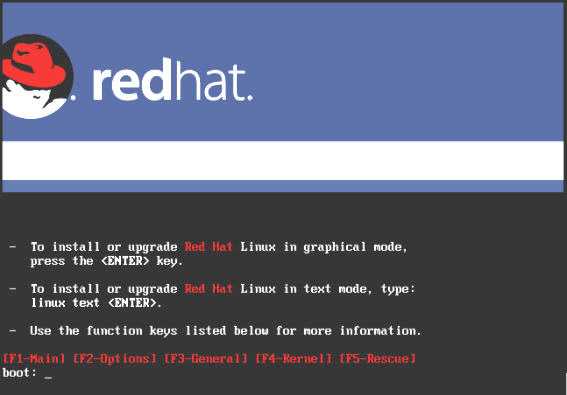
3. Tunggu beberapa saat akan muncul pilihan bahasa selama proses instalasi seperti gambar berikut :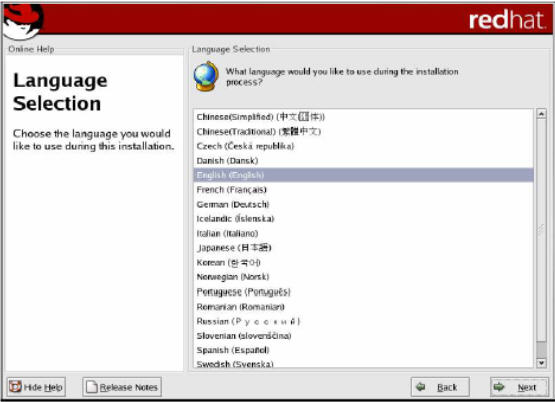
4. Klik tombol Next. Kemudian akan tampil jendela pilihan untuk keyboard.
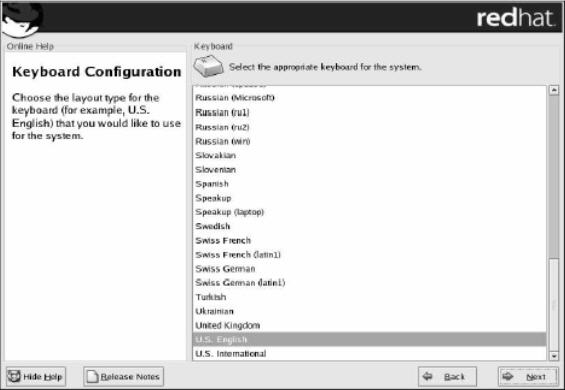
5. Klik tombol Next. Kemudian akan tampil jendela pilihan untuk mouse, klik sesuai dengan mouse yang digunakan.
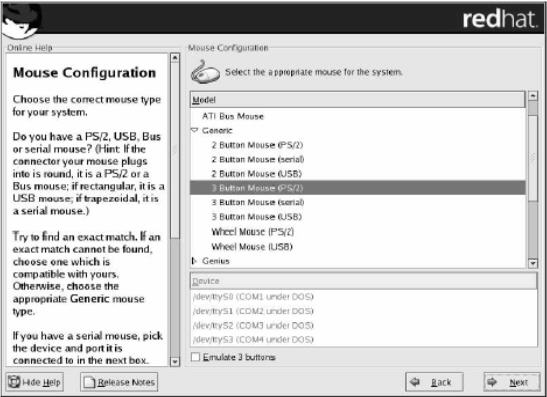
6. Klik tombol Next. Kemudian akan tampil jendela pilihan untuk upgrade atau install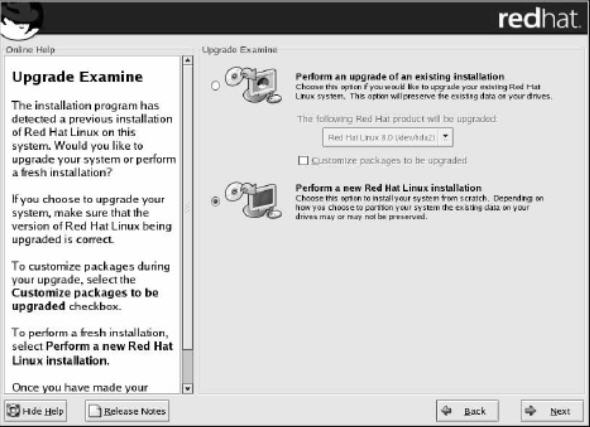
7. Pilih Perform a New Red Hat Linux Installation, Kemudian klik tombol Next.
8. Tentukan pilihan untuk instalasi yang diinginkan, klik Next
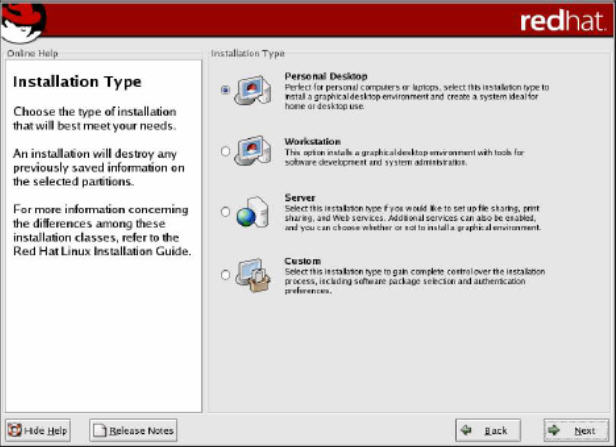
1 Personal Desktop Aplikasi offices dan Multimedia 1.8 GB
2 Workstation Komputer kerja untuk jaringan dan developer/ programmer. 2.1 GB
3 Server Komputer sebagai server dengan aplikasinya 1.5 GB – 4.85 GB
4 Custom Menentukan sendiri paket sesuai kebutuhan 500 MB – 4.85 GB
9. Pilih bentuk partisi yang diinginkan : Automatically Partition atau Manually Partition with Disk Druid
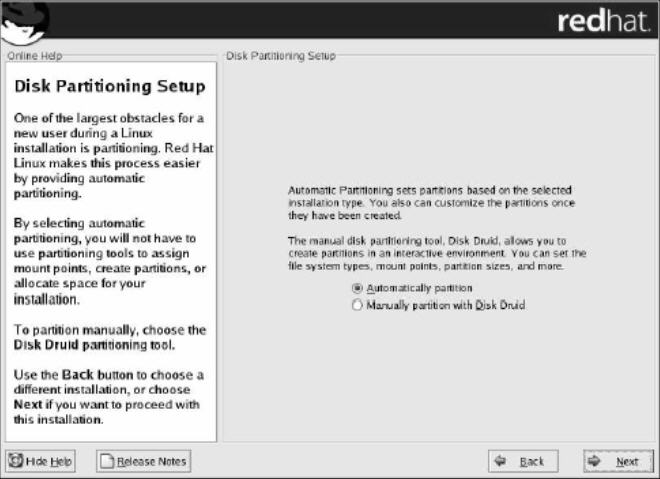

*) Membuat tiga partisi, masing-masing untuk windows, linux dan data. Sehingga jika anda ingin menghapus/ uninstal Linux atau Windows, data-data penting anda tidak turut hilang.
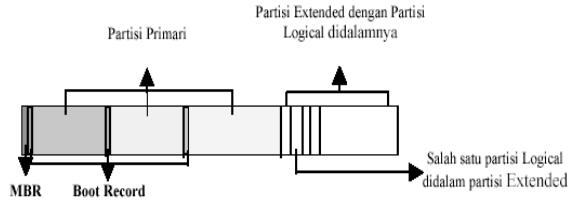
*) Didalam sebuah Harddisk terdapat konsep partisi yang terdiri dari Partisi Primary, Partisi Extended dan Partisi Logical. Didalam partisi primary terdapat Master Boot Record (MBR) untuk melakukan proses boot loader dari suatu sistem operasi.
10. Pilih Manually Partition with Disk Druid untuk membuat partisi Linux, dan secara default, Anda cukup untuk membuat partisi :
1 . /boot ———-> EXT3 / Linux Native ——-> 100 MB
2 . / ————–>EXT3 / Linux Native ——–>4000 MB
3 . swap ———–>Swap ————->2 x jumlah memori yang terpasang pada komputer
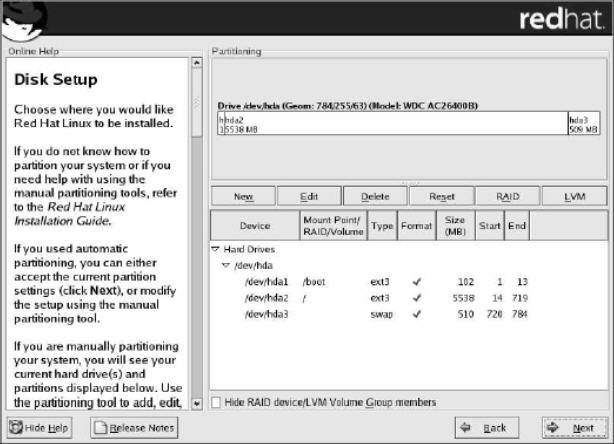
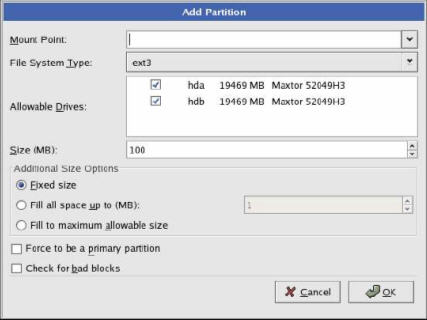
Pilih tombol NEW pada kotak dialog Partitioning. Lalu isikan di kolom Mount Point “ / ”. Untuk file system, pilih Linux Native. Isikan kolom size sisa dari hardisk anda yang masih kosong. Lalu pilih OK kemudian pilih Next.
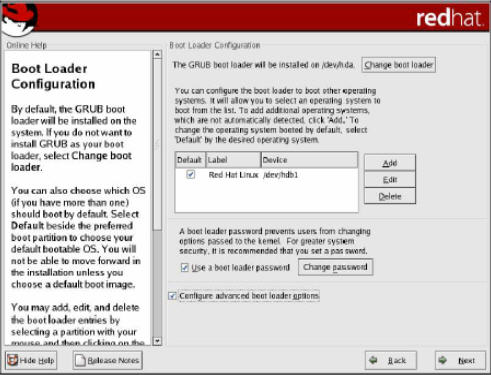
11. Setelah selesai pembuatan partisi maka akan ditampilkan konfigurasi untuk boot loader Lalu pilih Next, sehingga muncul tampilan sebagai berikut :
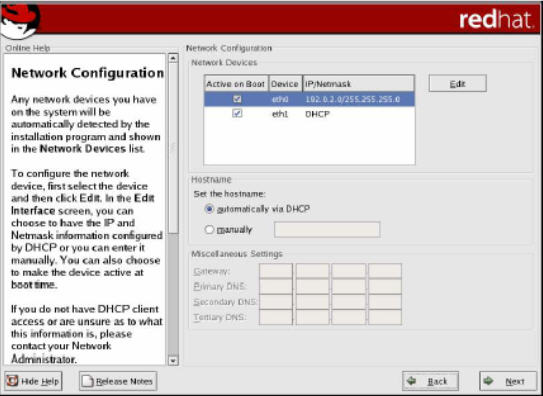
12. Jika anda berencana menghubungkan komputer ke jaringan, isikan data yang diminta. Jika tidak biarkan kosong. Pilih Next.
13. Kemudian muncul kotak konfigurasi firewall. Biarkan kosong jika anda tidak menghubungkan komputer dengan jaringan.
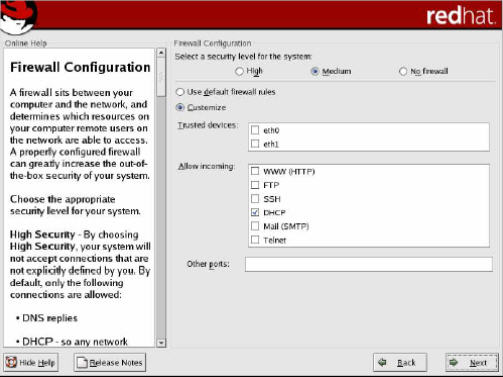
14. Pilih Next , muncul tampilan berikut yang meminta anda mengisikan jenis bahasa yang akan digunakan oleh RedHat nantinya.
| Sell Links On Your Site |
|
|
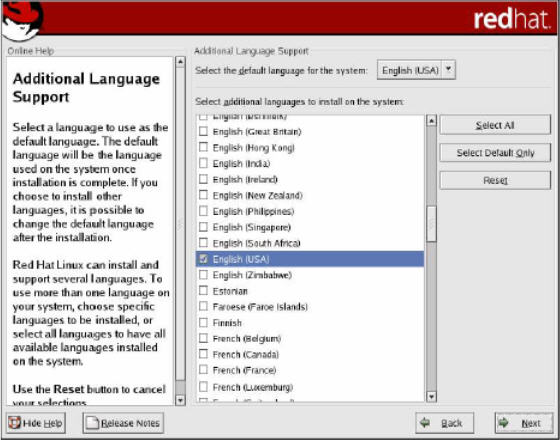
15. Pilih Next untuk melanjutkan. Sehingga tampil setting waktu.
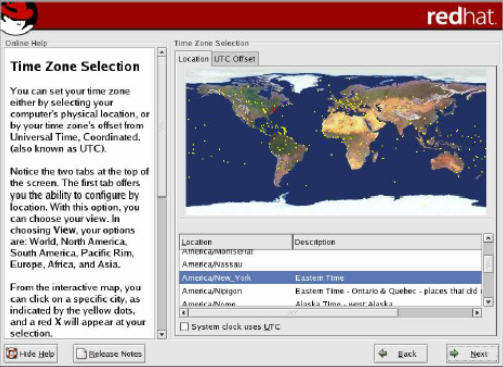
16. Pilih Next untuk melanjutkan. Masukkan Password untuk root, yang merupakan super user. Klik tombol Next dan tombol Next kembali.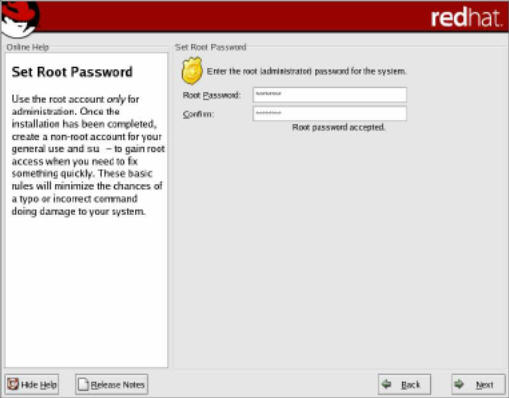
17. Tentukan paket-paket apa saja yang akan di Install. Ada beberapa group paket diantaranya seperti Desktop, Application, Server. Kemudian klik Next
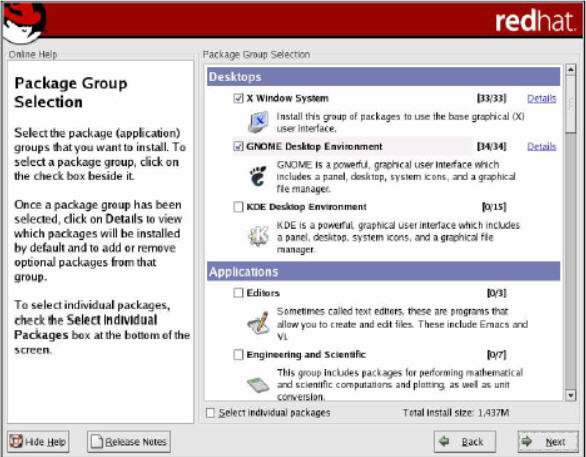
18. Tunggu beberapa saat hingga proses instalasi paket yang telah dipilih selesai semuanya.

19. Kemudian akan tampil kotak dialog untuk membuat boot system untuk disket, masukkan disket pada drive A, kemudian klik tombol Next.
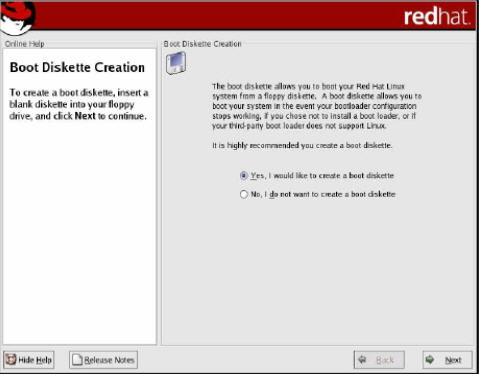
20. Setelah selesai pembuatan disket boot, kemudian akan tampil kotak dialog untuk menentukan jenis Berikutnya installer akan meminta anda memilih konfigurasi Video Card. Umumnya, installer mengenali jenis video card yang ada. Dan juga anda diminta memilih jumlah RAM video card tersebut. Seperti terlihat pada gambar berikut :
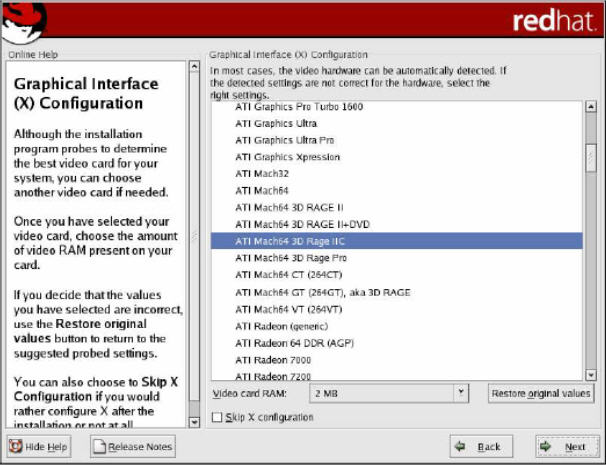
21. Klik Next untuk menentukan jenis monitor yang digunakan dan resolusi yang diinginkan.
22. Setelah anda memasukan dengan benar, maka selesai sudah instalasi Linux RedHat 9.0.
Langganan:
Postingan (Atom)
